viernes, 4 de noviembre de 2016

Imagina que te encuentras de viaje en China...

Imagina que te encuentras de viaje en China, donde el gobierno restringe el uso de servicios como YouTube o Facebook a sus ciudadanos. ¿Qué harías para consultar tus redes sociales?

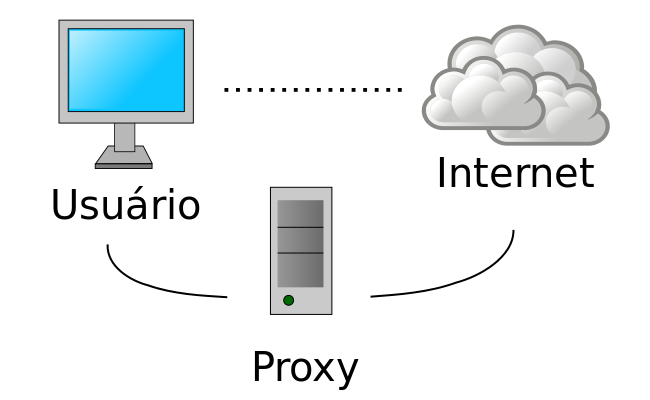
Los servicios proxy actúan como intermediarios entre los equipos de los usuarios y los sitios web que visitan. El usuario accede al proxy y utiliza su buscador para navegar por Internet. De este modo, las páginas visitadas sólo pueden captar datos del proxy y no del usuario. Los proxys pueden ser gratuitos y de pago.
Algunos servidores proxy disponibles son: Anonymouse o hide.me.

Certificados instalados de Internet


¿Qué es un certificado digital?. Un certificado digital es un documento electrónico, expedido por una autoridad de certificación, cuya misión es validar y certificar que una firma electrónica se corresponde con una persona, con una empresa o con un organismo público. Contiene la información necesaria para firmar electrónicamente e identificar a su propietario con sus datos (nombre y apellidos, NIF, algoritmo y clave de la firma, fecha de expiración y organismo que lo expide).


¿Cómo se accede a ellos?. Al entrar en la opción del menú del navegador “Configuración” se presenta un campo de búsqueda “Buscar ajustes”.


Al introducir la palabra “certificados” directamente nos lleva al apartado “HTTPS/SSL” donde encontrar los certificados instalados.


¿Para qué se utilizan?. La función de un certificado digital es validar que una firma electrónica se corresponde con una persona, empresa u organismo público.

¿Qué entidades de certificación incluyen?. Una entidad de certificación es aquella organización privada, que tiene como función evaluar la conformidad y certificar el cumplimiento de una norma de referencia, ya sea del producto, del servicio o del sistema de gestión de una organización.

Algunos de estas entidades de certificación son Fábrica Nacional de Moneda y Timbre (FNMT) o la Agencia Notarial de Certificación (ANCERT)

¿En que pestaña aparecen los de clave privada?. 
Ajustes-->Opciones de Internet-->Contenido-->Certificados

Cifrado que usa Gmail para preservar la confidencialidad de los mensajes

Hasta ahora conocemos que cuando accedemos a nuestra cuenta de Gmail, el proceso de identificación es un proceso seguro, mediante el protocolo https, aunque luego, una vez dentro de nuestro espacio, la información viaja por Internet sin cifrar. Claro que hay un método para que nuestra información viaje siempre de forma cifrada por Internet, que no es otro que indicar claramente la url https://mail.google.com, pero desde el 2008, ya podemos configurar dicha opción.
Y es que si nos metemos en la configuración de nuestra cuenta, incluida la versión en español, ahora podemos seleccionar que nuestra información viaje siempre de forma cifrada o no. Claro que esta es una opción que deberemos de tomar los usuarios, ya que tener que cifrar y descifrar la información, hará que nuestra navegación en nuestro espacio de correo sea algo más lenta aunque si más segura.
De todos modos, el acceso a nuestras cuentas siempre será un proceso seguro.

Texto codificado en binario.

Texto normal: Hola María, ¿qué te parece si vamos a la biblioteca a estudiar? Después podemos ir al bar de la esquina a tomar algo con Víctor y ver el partido del Madrid que juega a las 20:45.

Texto codificado en binario:
01001000 01101111 01101100 01100001 00100000 01001101 01100001 01110010 11000011 10101101 01100001 00101100 00100000 11000010 10111111 01110001 01110101 11000011 10101001 00100000 01110100 01100101 00100000 01110000 01100001 01110010 01100101 01100011 01100101 00100000 01110011 01101001 00100000 01110110 01100001 01101101 01101111 01110011 00100000 01100001 00100000 01101100 01100001 00100000 01100010 01101001 01100010 01101100 01101001 01101111 01110100 01100101 01100011 01100001 00100000 01100001 00100000 01100101 01110011 01110100 01110101 01100100 01101001 01100001 01110010 00111111 00100000 01000100 01100101 01110011 01110000 01110101 11000011 10101001 01110011 00100000 01110000 01101111 01100100 01100101 01101101 01101111 01110011 00100000 01101001 01110010 00100000 01100001 01101100 00100000 01100010 01100001 01110010 00100000 01100100 01100101 00100000 01101100 01100001 00100000 01100101 01110011 01110001 01110101 01101001 01101110 01100001 00100000 01100001 00100000 01110100 01101111 01101101 01100001 01110010 00100000 01100001 01101100 01100111 01101111 00100000 01100011 01101111 01101110 00100000 01010110 11000011 10101101 01100011 01110100 01101111 01110010 00100000 01111001 00100000 01110110 01100101 01110010 00100000 01100101 01101100 00100000 01110000 01100001 01110010 01110100 01101001 01100100 01101111 00100000 01100100 01100101 01101100 00100000 01001101 01100001 01100100 01110010 01101001 01100100 00100000 01110001 01110101 01100101 00100000 01101010 01110101 01100101 01100111 01100001 00100000 01100001 00100000 01101100 01100001 01110011 00100000 00110010 00110000 00111010 00110100 00110101 00101110

Tipo de criptografía: Estamos utilizando la criptografía simétrica debido a que empleamos la misma clave para cifrar y descifrar el texto.

Contestación: http://miviciobloginformatica.blogspot.com.es/2016/11/pag-95-ej-3.html

viernes, 28 de octubre de 2016

Herramientas para protegerse de las actuales amenazas

En el siguiente mapa interactivo podrás observar los ataques informáticos a tiempo real:

https://cybermap.kaspersky.com


1- Tener un antivirus instalado y actualizado


El antivirus es tu principal arma para luchar contras malwares y virus. Así que debes preocuparte de tener un antivirus  instalado y actualizado. Normalmente cuando lo instalas un antivirus se configura automáticamente para buscar actualizaciones, pero asegúrate y mejor si se actualiza a diario. En cuanto instales el antivirus debes ejecutar un análisis completo del equipo. Algunos son: Avast! Free Antivirus Versión 2014, AVG AntiVirus Free Edition, Avira Free Antivirus 2014, Microsoft Security Essentials

2- Mantener tu ordenador sin basura


Es importante mantener tu ordenador libre de archivos basura, como son los temporales, cookies, etc.. Nada mejor que tener instalado el CCleaner, esta herramienta gratuita, mantiene a raya la basura que se puede acumular en tu ordenador. Detecta y limpia archivos que ocupan espacio inútilmente. Esto no solo mantiene en orden tu disco, sino que si tienes que escanear en busca de virus o malwares, los programas se ejecutarán mucho más rápido.


3- Si a pesar de todo tu ordenador tiene un virus

Actualiza tu antivirus. Ejecútalo, mejor si lo haces en modo seguro de Windows. Para entrar en ese modo debes mantener la tecla F8 presionada mientras se inicia el ordenador. Cuando los antivirus encuentran posibles amenazas, ya se encargan de realizar las tareas para dejar los archivos limpios. A veces los antivirus no saben cómo derrotar algunas amenazas. En esos casos no está mal llamar a otros ejércitos aliados.

4- Una última recomendación muy importante


Todos los malwares, que pueda pillar tu ordenador, normalmente tienen como fin robar tus datos personales, tus contraseñas, correos electrónicos etc... Por tanto si tu ordenador se ha infectado, luego de estabilizarlo, lo mejor será cambiar las contraseñas de los servicios que más utilices diariamente. ¡Recuerda usar las contraseñas seguras!

martes, 25 de octubre de 2016

¿Para qué sirve el protocolo WHOIS?

¿Qué es WHOIS?
WHOIS es un protocolo TCP basado en preguntas/ repuestas que es usado para consultar de una base de datos para determinar el propietario de un nombre de dominio o una dirección IP en Internet. Las consultas WHOIS se han realizado tradicionalmente usando una interfaz de línea de comandos, pero actualmente existen multitud de páginas web que permiten realizar estas consultas. Estas páginas siguen dependiendo internamente del protocolo WHOIS para conectar a un servidor WHOIS y hacer las peticiones.
¿Para qué sirve WHOIS?
WHOIS es una gran herramienta contra los piratas informáticos, al posibilitar que podamos conocer la identidad de los propietarios de ciertos dominios y acceder a datos como su nombre completo, domicilio comercial e información de contacto, de forma que es muy utilizada por las áreas encargadas de la seguridad cibernética.
Estos profesionales usan WHOIS para investigar cualquier clase de ataque informático o en Internet, recabando indicios y descubriendo las localizaciones de las direcciones de correo electrónico para intentar detectar la ubicación del supuesto perpetrador de un delito de fraude.

jueves, 9 de junio de 2016

Realidad virtual


La realidad virtual es un entorno de escenas u objetos de apariencia real, generado mediante tecnología informática, que crea en el usuario la sensación de estar inmerso en él. Dicho entorno es contemplado por el usuario a través normalmente de un dispositivo conocido como gafas o casco de realidad virtual. Este puede ir acompañado de otros dispositivos, como guantes o trajes especiales, que permiten una mayor interacción con el entorno así como la percepción de diferentes estímulos que intensifican la sensación de realidad.
La aplicación de la realidad virtual, aunque centrada inicialmente en el terreno del entretenimiento y de los videojuegos, se ha extendido a otros muchos campos, como la medicina, la arqueología, la creación artística, el entrenamiento militar o las simulaciones de vuelo.

gafas realidad virtual mareos nariz


Oculus Rift fue una de las primera gafas comercializadas de realidad virtual. Con un peso de 380 gramos, el dispositivo tiene una pantalla de 5 pulgadas OLED (Organic Light-Emitting Diode), con una resolución de 800 x 1.280 píxeles en cada ojo y un ángulo de visión de 100º por ojo. Se conecta mediante cable HDMI y USB a los ordenadores. Actualmente Sony está desarrollando unas gafas de realidad virtual llamadas Sony VR que ya han sido presentadas y anunciada su salida al mercado dentro de poco, incluyendo en su store oficial un apartado para ello.

Oculus Rift recrea una visión en 3D en estéreo con una gran profundidad que, a diferencia la tecnología 3D adaptada en un televisor, esto se presentan las imágenes para cada ojo.Entre sus características se encuentran un control de movimientos de la cabeza, seguimiento de armas, resolución incrementada y operaciones inalámbricas configuradas para ordenadores.

Oculus Rift utiliza una tecnología de seguimiento personalizado que ofrece un seguimiento de baja latencia de la cabeza a 360°. Cada movimiento sutil de la cabeza se realiza un seguimiento en tiempo real creando una experiencia natural e intuitiva. El campo de visión es de más de 90 grados horizontales (110 grados en diagonal).

Actualmente Oculus Rift presenta numerosas mejoras que hacen que la experiencia sea mucho más real y fluida, además permite inclinarse como lo haríamos en la vida real para asomarnos por una esquina.

A diferencia de otros sistemas como las mismas Oculus o Gear VR de Samsung, aquí la inmersión en total, el sistema reconoce si estamos de pie, sentados, caminando, viendo hacia un lado u otro, o interactuando a través de nuestras manos. El casco no es ligero, pero es sumamente cómodo, además de que el sistema de almohadillas es intercambiable y posee un soporte para la nariz de diferentes tamaños, algo que hace que todos puedan usarlas y la comodidad no entorpezca la experiencia.

Un punto negativo es que siempre tenemos que estar conectados al PC por medio de un cable, algo que puede ser peligroso si estamos ante escenarios que requieren mucho movimiento. La gente de HTC comenta que están pensando en un sistema para poder pasar el cable por encima de la cabeza y éste no estorbe.


Algunos jugadores han podido probar la realidad virtual en videojuegos potentes de consolas de sobremesa o de PC, como lo es el Grand Theft Auto V de Rockstar, un sandbox (juego de mundo abierto) que salió al mercado en 2013 en su versión de Play Station 3 y un año después para Play Station 4. Su salida para PC tuvo que esperar hasta 2015. Con esta salida numerosos moders consiguieron adaptar el videojuego al Oculus, de manera que la vista del juego fuera coordinada con los movimientos de la cabeza. A continuación dejo un vídeo en el que se ve el resultado final.


miércoles, 11 de mayo de 2016

Como conseguir un dominio para una página web

Paso 1: Elegir una empresa donde comprar tu dominio
Muchos usuarios de Wix compran sus dominios en GoDaddy.com, una empresa conocida a nivel mundial debido a sus anuncios en el Super Bowl Americano. Pero no es la única empresa que vende dominios. Otras empresas de registro de dominio establecidas incluyen register.com, networksolutions.com y domain.com o 1&1. Los precios varían de un proveedor a otro, pero un dominio dot.com promedio cuesta entre 9,99 € – 13,99 € por año. En 1&1 por ejemplo el primer año te cuesta solo 0,99 €. Algunos sitios ofrecen descuentos para los contratos más largos. El proceso es bastante sencillo: introduces la URL elegida para verificar su disponibilidad. Si está disponible – estás de suerte: ve al paso 3. Si la URL que deseas ya está en uso, o si necesitas alguna ayuda para elegir un nombre de dominio, sigue leyendo el paso 2 de esta entrada.
Paso 2: La URL que quiero no está disponible
La flexibilidad es un gran atributo cuando se trata de nombres de dominio. Digamos que eres un chef con sede en Bilbao que busca comprar un dominio para el sitio de su nuevo bar-restaurante "Pintxos Patxi". Tus amigos lo llaman “Pin-txi”, pero una búsqueda rápida indica que pin-txi.com ya está registrado. ¿Qué tal PintxosPatxi.com o LosPintxosdePatxi.com? Más corto es siempre mejor, y ajustes sencillos pueden agregar significado sin añadir demasiado volumen. Si no puedes encontrar un nombre de dot.com que te guste, puedes considerar finales alternativos de dominio como .net o .info. Algunas extensiones de nombres de dominio como .us (EE.UU.) y .ly (Libya) pueden convertir a tu URL en una dirección inteligente y memorable. Tres sitios web conocidos que hicieron un uso impresionante y creativo de extensiones de nombres de dominio son: del.icio.us, disq.us y bit.ly.
Paso 3: Búsqueda de Promociones

Un dominio impresionante está disponible y ya estás listo para hacerlo propio. Antes de comprometerte con un proveedor, visita la competencia a la caza de la oferta más atractiva. Si también necesitas el registro de empresas y servicios de hosting hay una buena probabilidad de que encuentres un paquete “todo-en-uno” que te pueda ahorrar dinero. Eso es todo. Estás listo para construir tu página web y estacionarla en un nombre de dominio memorable.

miércoles, 13 de abril de 2016

Conexiones remotas

¿Qué es la conexion remota?

Es la conexión a distancia entre dos o más equipos, donde uno de ellos permite acceder al otro como si se estuviese trabajando directamente en frente de este, mediante el empleo de un remote access software. O sea, usted puede establecer una conexion remota con uno o varios ordenadores a través de una red o el Internet. Como resultado y sin necesidad de su presencia física usted establece un acceso remoto con el que puede compartir escritorio, u obtener el control remoto de dichos ordenadores.

¿Cómo funciona la conexion remota?


La conexion remota mediante el remote desktop software está formada por 5 componentes: 1.-Equipo local, es el equipo que accede al equipo remoto. 2.-Equipo remoto, es el equipo que es accedido por el equipo local. 3.-Red, es la infraestructura que permite la comunicación entre el equipo cliente y el equipo remoto. 4.-Servicio remoto, es el programa instalado en el equipo remoto que interactúa con el servicio cliente. 5.-Servicio cliente, es el programa instalado en el equipo local que interactúa con el servicio remoto. La conexion remota funciona cuando el equipo local a través del servicio cliente envía una solicitud de conexión al servicio remoto del equipo remoto. Si esta es aceptada, la comunicación sigue los siguientes pasos:
  • 1. El equipo local envía al equipo remoto mensajes del teclado y mouse.
  • 2. El remote desktop los procesa como propios y responde con una imagen actualizada de su pantalla.
  • 3. El equipo cliente muestra la imagen actualizada de la pantalla del equipo remoto, que refleja lo que está sucediendo en el equipo remoto.

Como configurar los equipos para usar Escritorio remoto


Para comenzar a utilizar Escritorio remoto es necesario configurar previamente el equipo que aceptará la conexión que se establecerá, hazlo de la siguiente forma:
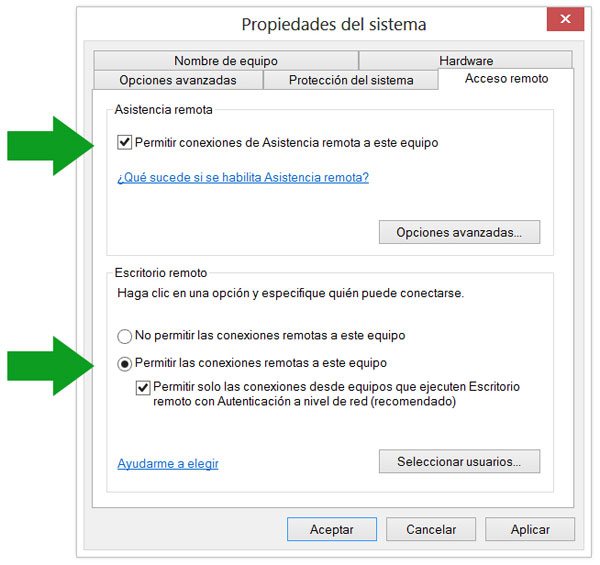
• Para permitir conexiones remotas en el equipo al que desea conectarse, da un clic derecho en Mi PC, Propiedades para abrir Sistema.
• Selecciona Configuración de Acceso remoto.
• Marcar la casilla si no lo está: "Permitir conexiones de Asistencia remota a este equipo".
• En el cuadro Escritorio remoto selecciona la segunda o tercera opción, de acuerdo a la seguridad que necesites para la conexión a usar.
• Presiona Aceptar.
Habilitar Escritorio remoto en un equipo 
Es imprescindible que el equipo al que necesitamos conectarnos tenga una contraseña para permitir la autentificación de servidor, en muchos casos al instalar Windows en un equipo para uso personal, obviamos su uso, pero para la conexión con Escritorio remoto es necesaria.
Aunque no se utilice en este momento una contraseña, se puede crear una fácilmente.
• Para eso accede en el Panel de control a Cuentas de usuarios y escoge: "Crear una contraseña para la cuenta".


Conectarse a otro equipo usando Escritorio remoto


Si ya se ha configurado correctamente el equipo que recibirá la conexión y están las condiciones técnicas necesarias para conectarte a un equipo haz lo siguiente:
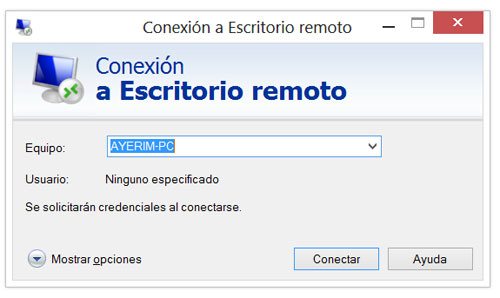
• Abre Conexión a Escritorio remoto, para eso escribe o introduce en el cuadro de Inicio:mstsc y presiona la tecla Enter.
También puede crearse un acceso directo en el escritorio para facilitar su acceso.
Conectarse a otro equipo usando Escritorio remoto
• En Equipo, escribe el nombre del equipo al que desea conectarse o escógelo de la lista, si hay alguno disponible usando la flecha a la derecha.
El nombre asignado a cualquier equipo se puede conocer en la ventana Sistema, también puede utilizarse alternativamente la dirección IP que le corresponda.
• Antes de conectarse, da un clic en el botón Opciones y realiza los cambios necesarios en la configuración usando las fichas Pantalla, Recursos locales, Programas, Experiencia y Opciones avanzadas.
• Para guardar esta configuración para otras conexiones y no tener que introducirlas de nuevo, da un clic en la ficha General y luego en Guardar.
Ahora ya puedes seleccionar "Conectar".
Finalmente será necesario ingresar un nombre de usuario y la contraseña del equipo al que nos vamos a conectar.


¿Cómo mejorar el rendimiento de Escritorio remoto al usar una conexión lenta?


La calidad de la conexión que se logra entre dos equipos es proporcional lógicamente a la velocidad y ancho de banda de la conexión que exista entre ellos. 
Es posible utilizar diferentes valores en la configuración, reduciendo los recursos que no son imprescindibles, como efectos visuales que pueden ralentizar y retrasar las órdenes que se introduzcan así como la representación correcta del escritorio del equipo remoto.
Para configurar las opciones necesarias haz lo siguiente:
• Abre Conexión a Escritorio remoto.
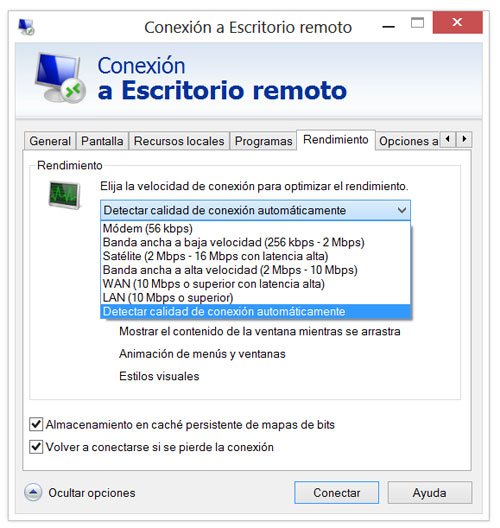
• Da un clic en Opciones y a continuación en Rendimiento.
• Elije el tipo de conexión adecuada, si no estás seguro ve probando gradualmente con distintas velocidades hasta dar con la óptima.
• Activa o desactiva las casillas de los efectos visuales que desean usar o mostrar.
Cuantos menos efectos visuales se seleccionen, más rápida será la conexión, es decir que en conexiones lentas es aconsejable desmarcar todas las casillas excepto la última.
• La velocidad de conexión puede aumentar algo si se selecciona: "Almacenamiento en caché persistente de mapas de bits".
Configurar escritorio remoto para mejorar el rendimiento


Conflictos en la conexión usando Escritorio remoto


En caso que no se pueda acceder a un equipo comprueba que es accesible mediante la red.
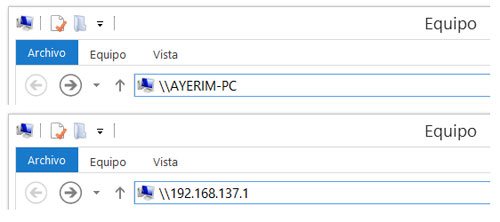
Trata de acceder a él en el explorador.
Para eso abre Mi PC y en la barra de direcciones escribe cualquiera de las dos cosas:
\\NombreEquipo
\\DireccionIP
Probar en el explorador acceder a otro equipo en la red
El nombre exacto de un equipo se puede encontrar en la ventana de información básica el equipo. Para abrirla en el Panel de control escoge: Sistema.

El Firewall de Windows restringe la comunicación entre el equipo e Internet, para usar Conexión a Escritorio remoto puede que sea necesario configúralo para permitir dicha conexión.
Para crear dicha reglas haz lo siguiente:
• Abre el Firewall de Windows, para eso escribe o pega en Inicio o en Ejecutar: firewall.cpl y presiona la tecla Enter.
• En el panel izquierdo, da un clic en Permitir un programa o una característica a través de Firewall de Windows.
• Selecciona Cambiar configuración.
• En Programas y características permitidos, activa la casilla "Escritorio remoto" y las que están situadas en el tipo de conexión a utilizar.

miércoles, 9 de diciembre de 2015

Delito de acoso tras la reforma del Código Penal

Artículo 172 ter:
«1. Será castigado con la pena de prisión de tres meses a dos años o multa de seis a veinticuatro meses el que acose a una persona llevando a cabo de forma insistente y reiterada, y sin estar legítimamente autorizado, alguna de las conductas siguientes y, de este modo, altere gravemente el desarrollo de su vida cotidiana:
1.ª La vigile, la persiga o busque su cercanía física.
2.ª Establezca o intente establecer contacto con ella a través de cualquier medio de comunicación, o por medio de terceras personas.
3.ª Mediante el uso indebido de sus datos personales, adquiera productos o mercancías, o contrate servicios, o haga que terceras personas se pongan en contacto con ella.
4.ª Atente contra su libertad o contra su patrimonio, o contra la libertad o patrimonio de otra persona próxima a ella.” 
El indicado artículo 172 ter del Código penal que introduce este nuevo delito de acoso, prevé unos supuestos que le merecen al legislador un mayor reproche penal, sancionándose con penas mas graves:
” Si se trata de una persona especialmente vulnerable por razón de su edad, enfermedad o situación, se impondrá la pena de prisión de seis meses a dos años.” 
Asimismo, el número dos de dicho artículo que instaura el delito de acoso, señala que: 
” Cuando el ofendido fuere alguna de las personas a las que se refiere el apartado 2 del artículo 173, se impondrá una pena de prisión de uno a dos años, o trabajos en beneficio de la comunidad de sesenta a ciento veinte días. En este caso no será necesaria la denuncia a que se refiere el apartado 4 de este artículo.” 

Ejemplo de acoso: 

Un juez de Valencia ha condenado a un padre a pagar 180 euros por amenazarde muerte al director del colegio al que asiste su hijo. El magistrado ha aceptado la pena solicitada por la fiscalía, que consideró los hechos constitutivos de un delito leve de amenazas. El padre tampoco podrá acercarse al centro educativo, ni al domicilio del director ni a ningún lugar que este frecuente durante un periodo de seis meses.
La sentencia dictada por el Juzgado de Instrucción número 4 de Valencia reproduce la retahíla de amenazas e insultos que el hombre vertió sobre el director del centro el pasado mes de octubre, hacia las 12.00 del mediodía, en un colegio público de Castellar, pedanía del sur de la ciudad: "Hijo de puta, te voy a matar", "te voy a pegar una paliza, maricón", "te voy a quemar el coche", "a mi hijo no le toca nadie, me cago en tus muertos".
El fallo agrega que, "incluso cuando ya estaban presentes los agentes de la policía local" desplazados al lugar, el padre todavía añadió: "A ese le voy a pegar una paliza, tú me conoces, yo ya he estado en la cárcel".
Evaristo, nombre con el que la sentencia identifica al condenado, reconoció los hechos relatados y no puso objeción a la pena solicitada por el ministerio público en un juicio celebrado en un solo acto oral. El juez considera que las expresiones del padre tuvieron "inequívoco contenido intimidatorio" y tuvieron la finalidad de "atemorizar al ofendido" al anunciarle "males en su persona y bienes".

La sentencia considera "proporcionada la pena" solicitada por la fiscalía al haberse reconocido los hechos y ser la multa solicitada "próxima al mínimo al no constar los ingresos del acusado", sin que se haya alegado tampoco "una situación de indigencia que pudiera justificar cuotas más bajas".
http://ccaa.elpais.com/ccaa/2015/11/17/valencia/1447779213_714708.html
miércoles, 18 de noviembre de 2015

Router

Tipos de router:

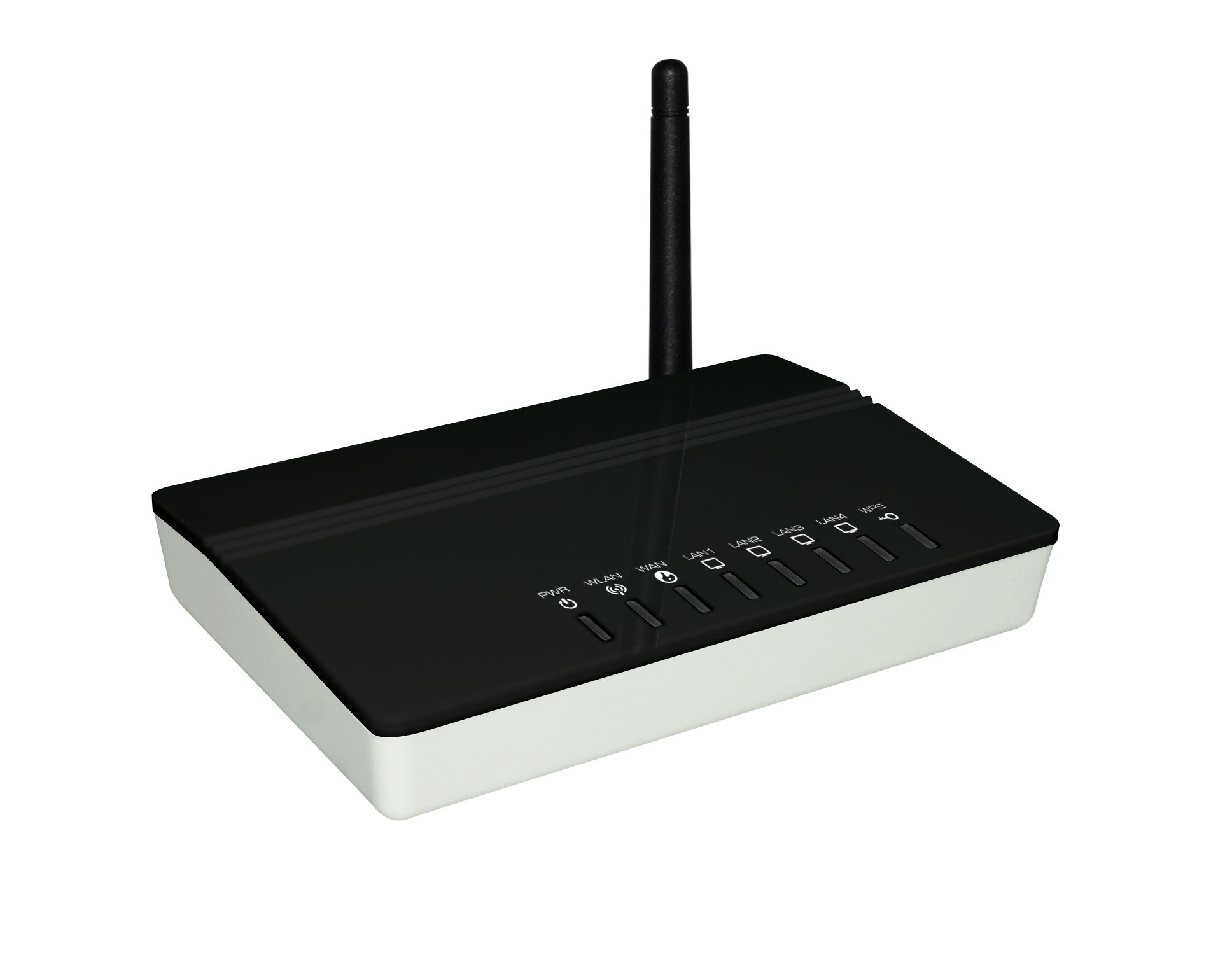
Con el paso del tiempo los routers han ido mejorando su rendimiento, su conectividad, su frecuencia de señal, etc. Una clara diferencia y suele ser general, no siempre es así, es que cuanto más potente sea más antenas tiene, como se puede ver en los siguientes tipos.

G: Hasta 50 MB/s
N: 150-300 MB/s
AC: 1 GB/s (1000 MB/s)

Tipos de banda:

2.4 GHz y 5 Ghz

La principal diferencia entre las frecuencias inalámbricas de 2.4 GHz y 5GHz es el rango ya que la frecuencia de 2.4GHz es capaz de llegar más lejos que la frecuencia de 5GHz. Este es el resultado de las características básicas que las ondas se atenúan mucho más rápido a frecuencias más altas. Por lo tanto si lo que más le preocupa es la cobertura, debe seleccionar 2.4GHz en lugar de 5GHz.

La segunda diferencia es el número de quipos en las frecuencias. 2.4GHz experimenta más interferencia que 5GHz.
1.      El antiguo estándar 11g sólo usa la frecuencia 2.4GHz, la mayor parte del mundo se encuentra en él. 2.4 GHz tiene menos opciones de canal con sólo tres de ellos no se superponen, mientras que la de 5GHz tiene 23 canales que no se superponen.
2.      Muchos otros equipos también están en las frecuencias de 2.4 GHz, los transgresores más grandes son los microondas y los teléfonos inalámbricos. Estos equipos agregan ruido al dispositivo que puede disminuir adicionalmente la velocidad de las redes inalámbricas.
En ambos aspectos, al seleccionar usar en la frecuencia de 5GHz es la mejor opción ya que tiene más canales que usar para aislarse de otras redes y hay menos fuentes de interferencia.

Pero el radar y la frecuencia militar también es de 5GHz, por lo tanto el inalámbrico de 5GHz podría también tener alguna interferencia, y muchos países requieren que los equipos inalámbricos que funcionan en 5GHz deben soportar DFS (Dynamic Frequency Selection – Selección de Frecuencia Dinámica) y TPC (Transmitting Power Control – Control de Potencia de Transmisión).

Cable Ethernet:

   La sigla RJ-45 significa ("Registred Jack 45") ó Conector 45 registrado, también llamado puerto Ethernet. En tanto el puerto cuándo no se encuentra en la computadora, es decir, sino que se encuentra en la pared se le llama roseta de pared, también Jack UTP ó Jack RJ45. Es un conector de forma semi-rectangular con 8 terminales, que se utilizan para interconectar computadoras y crear redes de datos de área local (LAN - red de computadoras cercanas interconectadas entre sí). Se les llama puertos porque permiten la transmisión de datos entre un la red (periférico), con las computadoras. Características:


  • Es un puerto que viene integrado en la tarjeta principal (Motherboard), en una tarjeta de red ó instalado en una caja con tapa de pared para roseta RJ45.
  • Se utiliza para interconectar las computadoras en redes locales (LAN) en interiores de oficinas, escuelas, hogares, etc.
  • Este puerto también permite la introducción de conectores RJ-15 (telefónicos) y transmitir la señal telefónica.

miércoles, 21 de octubre de 2015

Surface Pro 3 Docking Station

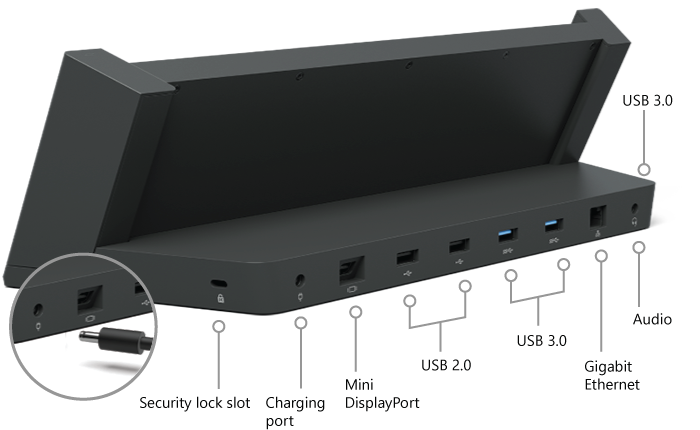
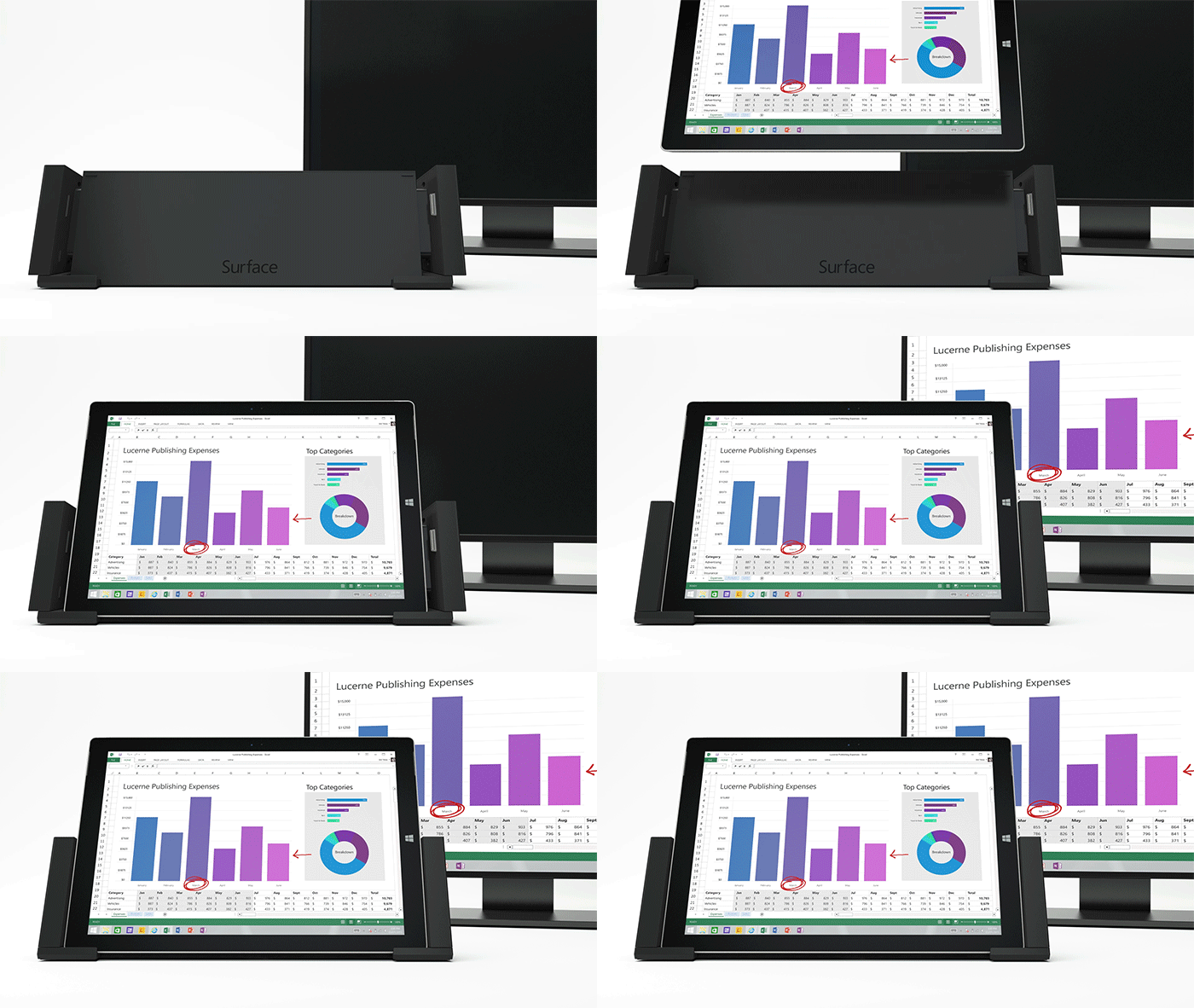
La Surface Pro 3 Docking Station ha sido diseñada para que Surface Pro 3 se convierta en el tablet capaz de reemplazar al portátil y al PC de sobremesa. En este sentido, la Docking Station transforma el Surface Pro 3 en un potente dispositivo tres en uno, permitiendo disfrutar de una tablet, un portátil y un equipo de escritorio, llevando la productividad y la personalización al siguiente nivel.
En cuanto a sus características técnicas, la Surface Pro 3 Docking Station integra un puerto Gigabit Ethernet con una velocidad de hasta 1 Gbps; un Mini DisplayPort para vídeo HD con una resolución de hasta 4096×2304; y cinco puertos USB, incluyendo tres puertos USB 3.0 de alta velocidad y dos puertos USB 2.0, para conectar todos los dispositivos que se necesiten, incluyendo impresoras, tecleados y ratones externos, sistemas de audio o monitores HD. Gracias a su sistema de carga de 48W, la Docking Station ofrece la potencia necesaria para recargar el Surface Pro 3 y el resto de accesorios.

Gracias esto, puedes conectar tu dispositivo móvil o tablet con sistema operativo Windows 10 al Surface Pro 3 Docking Station y trabajar con él en un monitor y con un teclado como si de un ordenador de sobremesa se tratase. De esta manera la administración de aplicaciones y de archivos de tu dispositivo se facilita.


miércoles, 30 de septiembre de 2015

Android 6.0 Marshmallow y Android 5.0 Lollipop

Características:

Respecto a su última versión (5.0 lollipop)

Control de permisos granulares

Android 6.0 trae mejoras en el apartado de privacidad. De tal manera que ahora los usuarios podemos decidir qué permisos otorgamos a las aplicaciones. Así podríamos decidir si queremos que una aplicación tenga acceso a nuestras imágenes, vídeos, llamadas, etc.
Aterrizamos en estos controles desde el menú de ajustes, donde cada aplicación tendría listadas todas las funciones a las que potencialmente podría acceder para poder llevar a cabo todas sus acciones.
En el ejemplo de abajo vemos lo que ocurre cuando accedemos a la aplicación de Facebook desde los ajustes. El apartado 'Permisos' nos permite darle acceso a la app a distintas funciones de nuestro teléfono.

Personalización de los parámetros rápidos

El sistema UI tunera ahora permite editar desde el menú los parámetros rápidos que aparecen en la barra de acciones del teléfono. Desde el menú de 'Ajustes' se puede cambiar el orden en el que aparecen estos parámetros.

Doze, mejora del uso de la batería

Los esfuerzos de Google por mejorar la autonomía de la batería siguen en aumento. Con Android Marshmallow se quiere mejorar el control de posicionamiento (que como sabemos consume la batería muy rápidamente), optimización del uso de la memoria RAM (que en algunos dispositivos es bastante alto), así como una reducción en el consumo cuando el terminal tiene la pantalla apagada o si no detecta ningún movimiento, haciendo que se desactiven algunas aplicaciones. Por ejemplo, un Nexus 9 con 'Doze' puede durar dos veces más que un Nexus 9 sin este nuevo sistema. 


permisos granulares

Menú visual del contestador
Android Marshmallow por fin traerá un menú nativo para el contestador de voz, lo que significa que los usuarios no tendrán que depender de los servicios de contestador de cada una de sus operadoras. Sin embargo, las operadoras aún tendrán que ofrecer soporte con el servicio de Google para que este contestador visual funcione y, por ahora, solo Orange y T-Mobile han confirmado que darán soporte a este servicio.

Menú de widgets mejorado

El menú de widgets, ahora permite ver las iniciales de los widgets disponibles si deslizamos el dedo por la parte derecha de la pantalla, cambiando de letra conforme navegamos a través del menú.

Ajustes renovados
El apartado de almacenamiento ha recibido un explorador de archivos que permite borrar y mover carpetas, mientras que a la sección 'Memoria' se puede acceder ahora directamente desde de 'Ajustes', y ahora muestra, nada más entrar, el uso en 3, 6, 12 y 24 horas. 

miércoles, 23 de septiembre de 2015

Cómo mejorar la privacidad de Windows 10

Desde la salida de Windows 10 el número de críticas que ha recibido respecto a su privacidad no hace más que crecer. Todo ello debido al intento de Windows de compartir información entre usuarios.

Uno de los principales problemas es que si tienes Windows 8 te descarga automáticamente el Windows 10 sin tu autorización, ocupando un espacio de 6 GB. También ocupa un 10% de ancho de banda y si no configuras la privacidad puede mostrar tu dirección IP y tu ubicación.

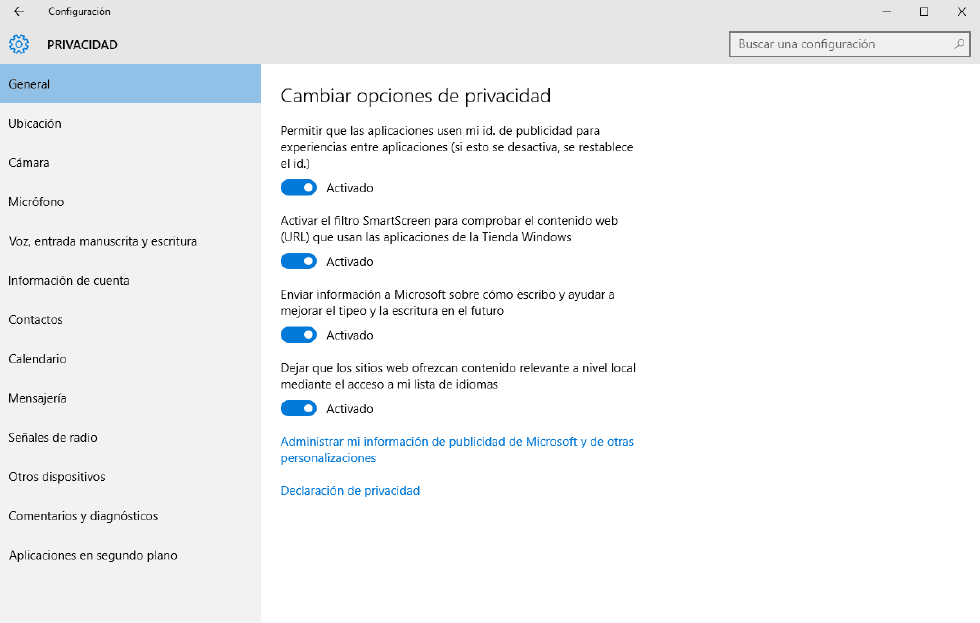
Ajustes generales de privacidad


Comencemos por lo más obvio. Abre los ajustes de Windows 10 y entra en Privacidad > General. La mayor parte de los ajustes de esta sección se explican por sí solos.

Ubicación

Sus funciones en un equipo de escritorio no son tan necesarias como lo son en un smartphone, ya que sirve para poder ver el tiempo que hay en tu barrio o para mejorar la funcionalidad de algunas aplicaciones. Por lo que lo mejor sería desactivarlo. 
Escritura, cámara y voz
Microsoft almacena todo lo que escribes, lo cuál es un problema ya que hay información privada que no queremos compartir. Microsoft dice lo siguiente al respecto:
"Este es el tipo de función que los usuarios pueden desactivar en cualquier momento. Microsoft no recoge información personal a través de esta característica. Lo que se recoge tiene solo fines de mejora de procesos. Por ejemplo, para mejorar el motor de traducción de escritura manual a texto, o para enriquecer el diccionario y las funciones de ortografía de Windows. Los datos pasan por un riguroso filtro múltiple que se asegura de no recoger información sensible o campos identificables como direcciones de email, contraseñas o claves alfanuméricas. Después, los datos recogidos se fragmentan en secuencias muy pequeñas de manera que no pueden ser reconstruidos para formar un conjunto identificable. Las muestras de datos recogidas son limitadas. Microsoft no captura todo lo que escribes, ni lo hace todo el tiempo."
Ahora está en tus manos si desactivarlo o no, tú decides. En este apartado también puedes configurar el uso de la cámara y el micrófono para que no detecto tu voz.

Administrar conexiones WiFi

ç

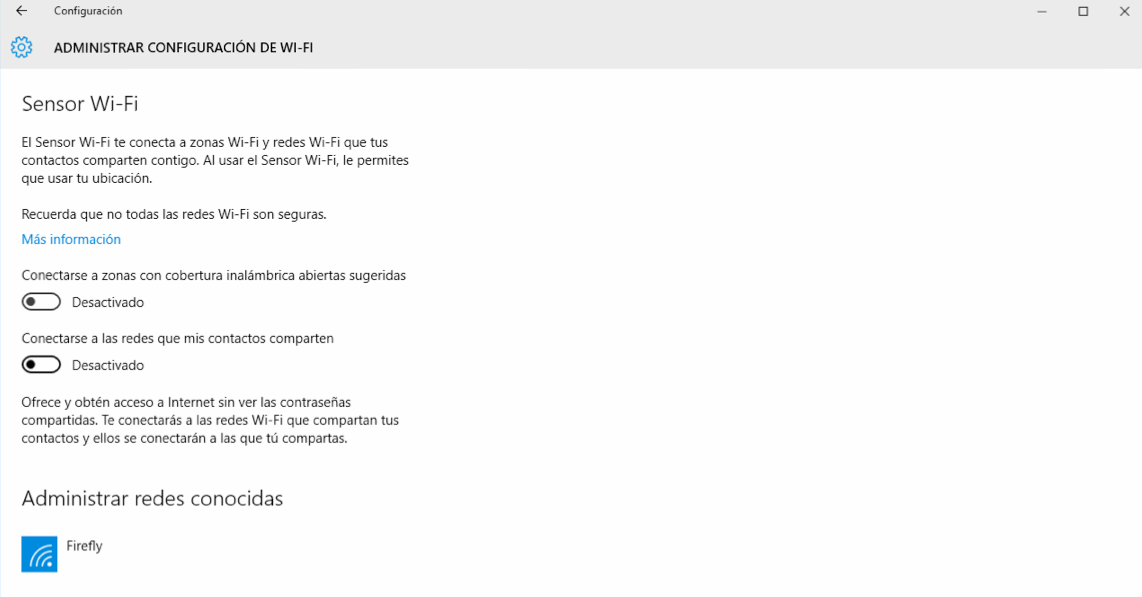
Windows 10 incluye una nueva característica llamada Sensor WiFi que permite conectarnos a redes WiFi protegidas sin una contraseña haciéndolo a través del Facebook, Outlook o Skype de un amigo. De esta manera, podemos conectarnos automáticamente a la red WiFi de un amigo sin tener que pedirle la contraseña. Es más seguro que compartir la clave del WiFi, y tu amigo no puede compartir esa conexión.
La mayor parte del proceso es optativo, así que no deberías de preocuparte mucho por ello. Tienes que activar una casilla de verificación para poder compartir la red WiFi con tus contactos, y ellos tienen que hacer lo mismo. No obstante, puedes hacer que tu red WiFi no pueda seleccionarse para ser compartida de esta forma si añades “_optout” al final de la dirección SSID.
Por defecto, Windows te dará la opción de conectarte a las redes que tus amigos hayan compartido contigo. Si quieres desactivar eso, lo puedes hacer en Configuración > Redes e Internet > Wi-Fi > Administrar configuración de WiFi.